零基础人工智能 Python、Anaconda与Jupyter Notebook完整开发环境搭建图文详解
人工智能(AI)正逐渐成为现代科技的核心驱动力,对于零基础的开发者来说,搭建一个稳定、易用的开发环境是迈入AI世界的第一步。本文将详细指导你如何从零开始,使用Python、Anaconda和Jupyter Notebook搭建一套完整的人工智能基础软件开发环境,并配有关键步骤的图文说明,确保你能够轻松上手。
一、为什么选择Python、Anaconda和Jupyter Notebook?
- Python:作为人工智能领域的首选编程语言,Python语法简洁、库资源丰富(如NumPy、Pandas、Scikit-learn、TensorFlow、PyTorch),特别适合初学者和快速原型开发。
- Anaconda:一个集成了Python、常用科学计算库及环境管理工具(如conda)的发行版,能有效解决库依赖和版本冲突问题,让环境配置变得简单。
- Jupyter Notebook:一个交互式的Web应用程序,允许你创建和共享包含实时代码、公式、可视化和文本的文档,是学习和实验AI算法的理想工具。
二、环境搭建详细步骤
步骤1:下载并安装Anaconda
- 访问官网:打开浏览器,进入Anaconda官方网站(https://www.anaconda.com/products/individual)。
- 选择版本:根据你的操作系统(Windows、macOS或Linux)下载对应的Python 3.x版本的Anaconda安装程序。建议选择最新稳定版。
- 安装Anaconda:
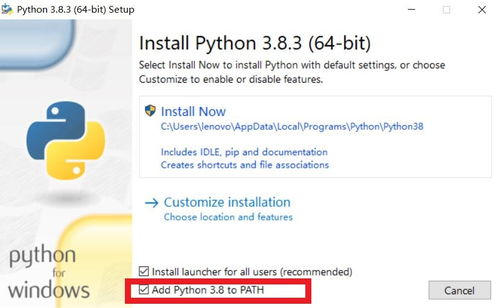
- Windows:双击下载的.exe文件,按照安装向导操作。在“Advanced Options”中,务必勾选“Add Anaconda to my PATH environment variable”(这将允许你在命令行中直接使用conda和python),然后点击Install。
- macOS/Linux:打开终端,运行下载的.sh脚本,按照提示完成安装。
4. 验证安装:安装完成后,打开命令行(Windows:Command Prompt或Anaconda Prompt;macOS/Linux:终端),输入以下命令:
`bash
conda --version
python --version
`
如果正确显示版本号(如conda 4.10.3, Python 3.9.7),则安装成功。
步骤2:配置conda环境(可选但推荐)
为避免不同项目间的库版本冲突,建议为AI开发创建一个独立的环境。
1. 在命令行中,创建一个新环境(例如命名为ai<em>env):
`bash
conda create -n aienv python=3.9
`
- 激活该环境:
- Windows:
conda activate ai_env
- macOS/Linux:source activate ai<em>env 或 conda activate ai</em>env
激活后,命令行提示符前会显示(ai_env),表示你已进入该环境。
步骤3:安装必要的AI库
在激活的ai_env环境中,安装常用的人工智能库:`bash
conda install numpy pandas matplotlib scikit-learn jupyter`
对于深度学习,你还可以根据需要安装TensorFlow或PyTorch:`bash
# 安装TensorFlow(CPU版本)
conda install tensorflow
# 或安装PyTorch(请访问PyTorch官网获取适合你系统的命令)
conda install pytorch torchvision -c pytorch`
步骤4:启动Jupyter Notebook
1. 在命令行(确保在ai_env环境中)输入:
`bash
jupyter notebook
`
- 浏览器会自动打开Jupyter Notebook的主界面(通常为http://localhost:8888)。你会看到文件浏览器,显示当前目录下的文件。
- 点击右上角的“New”按钮,选择“Python 3”即可创建一个新的Notebook,开始你的AI编程之旅。
三、第一个AI程序示例:手写数字识别
在Jupyter Notebook中,你可以尝试运行一个简单的机器学习示例。新建一个Notebook,依次输入以下代码块并运行(Shift+Enter):
`python
# 导入库
from sklearn import datasets, svm, metrics
from sklearn.modelselection import traintest_split
import matplotlib.pyplot as plt
加载手写数字数据集
digits = datasets.load_digits()
查看数据集信息
print("数据集形状:", digits.images.shape)
plt.imshow(digits.images[0], cmap=plt.cm.gray_r)
plt.title(f"标签: {digits.target[0]}")
plt.show()
准备数据
X = digits.images.reshape((len(digits.images), -1)) # 将图像展平
Y = digits.target
分割数据集
Xtrain, Xtest, Ytrain, Ytest = traintestsplit(X, Y, testsize=0.2, randomstate=42)
创建并训练支持向量机模型
model = svm.SVC(gamma=0.001)
model.fit(Xtrain, Ytrain)
预测并评估
predictions = model.predict(Xtest)
print(f"分类准确率: {metrics.accuracyscore(Y_test, predictions):.2f}")`
这段代码使用Scikit-learn库实现了对手写数字的识别,你可以在Notebook中直接看到图像和准确率输出。
四、环境使用技巧与后续学习建议
- 环境管理:使用
conda list查看已安装包,conda deactivate退出当前环境,conda env list查看所有环境。 - Notebook操作:在Notebook中,代码单元可以重复运行,支持Markdown文本编写,方便记录笔记。记得定期保存(Ctrl+S)。
- 学习路径:掌握Python基础后,可逐步学习NumPy(数值计算)、Pandas(数据处理)、Matplotlib(可视化),然后进入Scikit-learn(机器学习),最后探索TensorFlow/PyTorch(深度学习)。
- 资源推荐:利用Kaggle、GitHub上的开源项目以及在线课程(如Coursera、Fast.ai)进行实践。
通过以上步骤,你已经成功搭建了人工智能开发环境,并运行了第一个AI程序。这个环境将为你后续的学习和项目开发提供坚实基础。记住,实践是学习AI的最佳方式,接下来就尽情探索吧!
如若转载,请注明出处:http://www.zkkiss.com/product/52.html
更新时间:2026-05-30 19:11:44